使い方
このページでは、S3Dock の初期設定と基本的な使い方を説明します。
事前に用意するもの
S3Dock はストレージアカウント自体を提供しません。先に利用するオブジェクトストレージのバケットと認証情報を用意してください。
通常は以下が必要です。
- エンドポイント URL
- バケット名
- アクセスキー ID
- シークレットキー
- リージョン(必要なプロバイダーのみ)
- Path-style URL 設定(必要なプロバイダーのみ)
Cloudflare R2、MinIO、Wasabi、Backblaze B2、DigitalOcean Spaces、Amazon S3、Google Cloud Storage など、多くの S3 互換プロバイダーはプリセットから開始して値を編集できます。
初回起動
ストレージ接続がまだ設定されていない場合、S3Dock は簡易セットアップ画面を表示します。
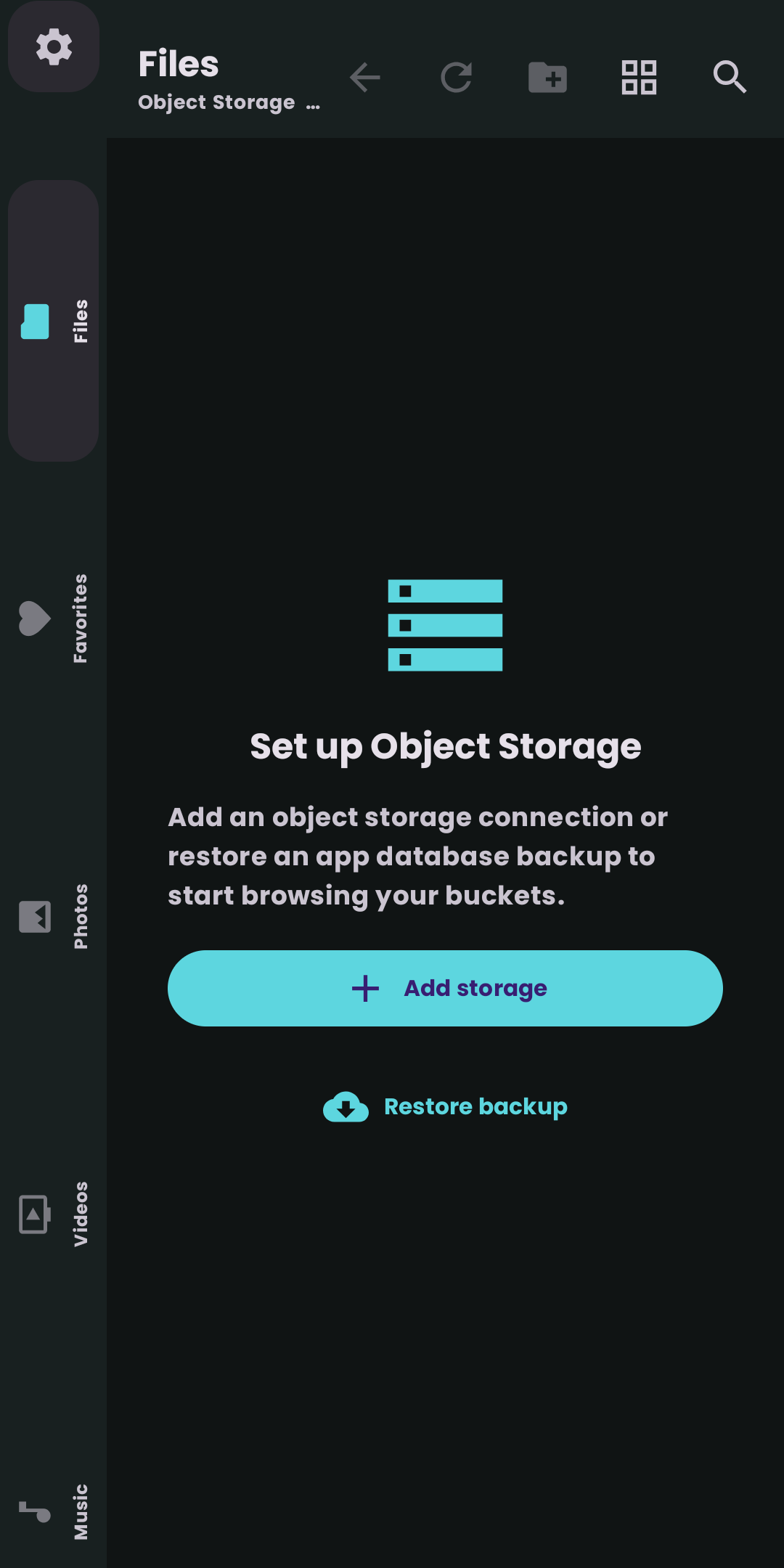
選べる操作は次の2つです。
- Add storage: Storage 設定を開き、新しいプロバイダーまたはバケットを追加します。
- Restore backup: S3Dock で作成したアプリ DB バックアップを復元します。
ストレージ接続を追加する
初回画面で Add storage を押すと、Settings > Storage が開きます。
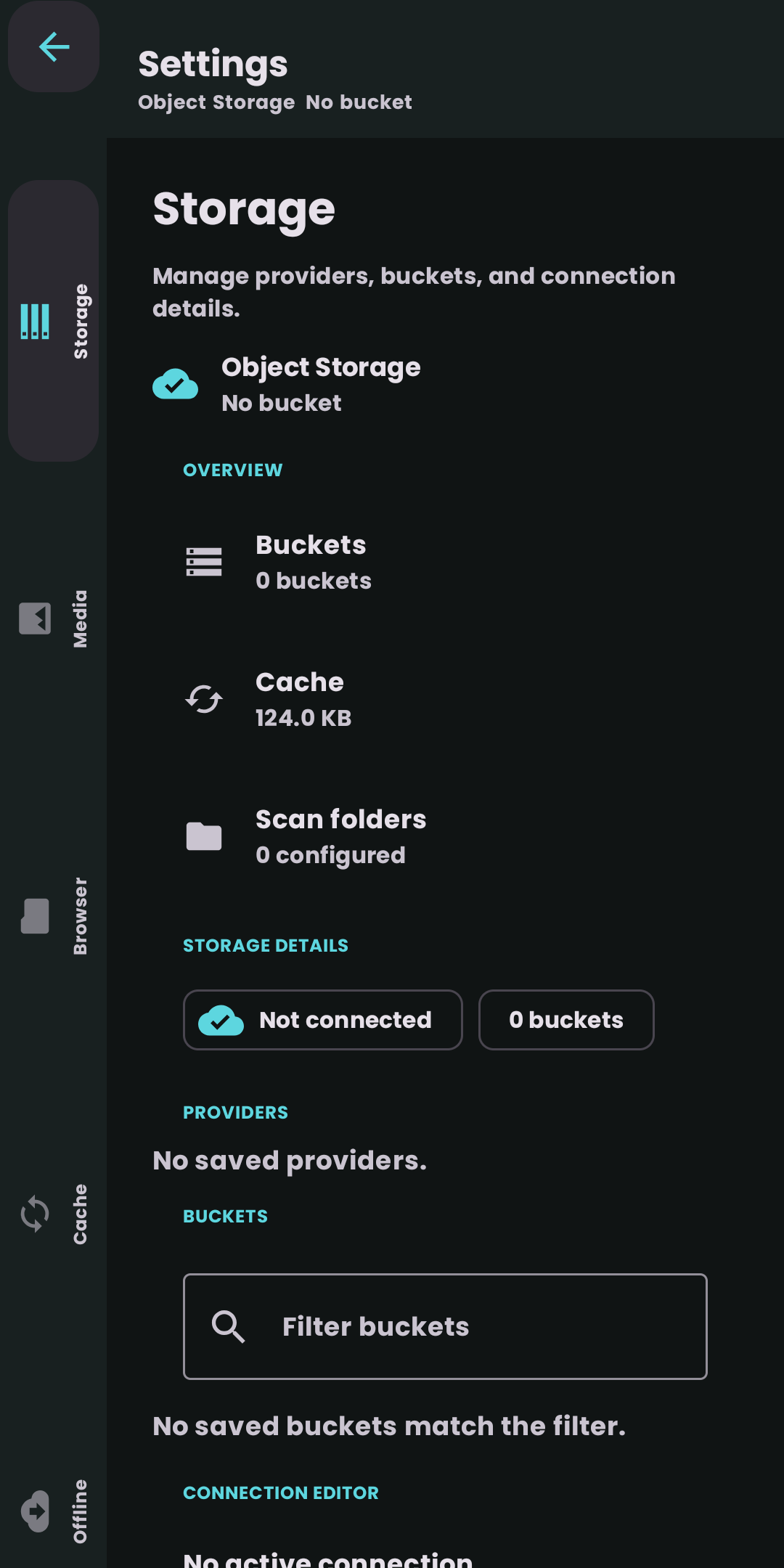
新規インストール直後は、保存済みプロバイダーやバケットがない状態です。
プロバイダープリセットを選ぶ
Connection editor までスクロールし、プロバイダープリセットを選びます。候補が多い場合は検索できます。
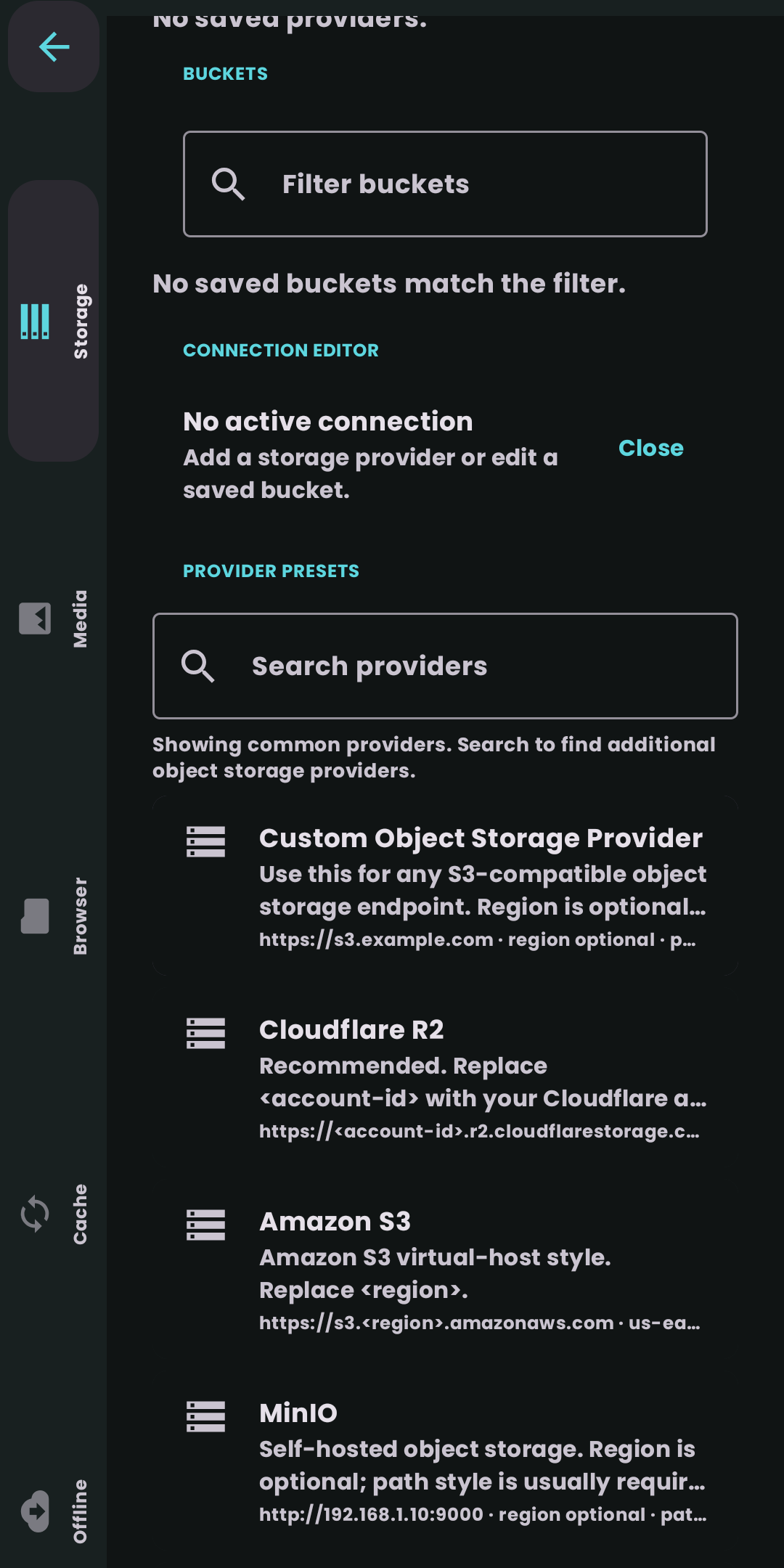
一覧にない S3 互換プロバイダーを使う場合は、Custom Object Storage Provider を選んでください。
接続情報を入力する
プリセットを選んだら、接続情報を入力します。
- エンドポイントを入力します。
- バケット名を入力します。
- アクセスキー ID を入力します。
- シークレットキーを入力します。
- 必要な場合だけリージョンを設定します。
- 必要な場合だけ Path-style URL を有効にします。
- Save and Connect を押します。
S3Dock は接続項目に紛れ込んだ空白や改行を取り除きますが、プロバイダーの管理画面からコピーする時は値を慎重に確認してください。
バックアップから復元する
別端末などで S3Dock のアプリ DB バックアップを作成済みの場合は、初回画面の Restore backup を使います。
DB バックアップはアプリ移行用です。平文バックアップを選択した場合、別端末でも復元できるように接続情報が平文で含まれます。バックアップファイルは安全に管理し、不要になったら削除してください。
ファイルを閲覧する
接続に成功すると、Files タブで現在のバケットフォルダを表示できます。
主な操作:
- 検索で現在のフォルダ内を絞り込む
- 表示ボタンでリスト、グリッド、Masonry を切り替える
- 並び替えで名前、更新日時、サイズ順を切り替える
- フォルダをタップして移動する
- 画像、動画、音楽をタップしてメディアビューアで開く
- プラスボタンからファイルアップロード、フォルダアップロード、フォルダ作成、カメラ取り込みを行う
ファイル操作
コンテンツを追加する
Files タブの プラスボタン から次の操作ができます。
- Upload file: Android のドキュメントピッカーで 1 つ以上のファイルを選んでアップロードします。
- Upload folder: ローカルフォルダを選ぶと、S3Dock が内容を計画しフォルダ構造を保ったままアップロードします。
- Create folder: 現在のプレフィックスに空のフォルダを作成します。
- Import from camera: 写真や動画を撮影・選択して直接アップロードします。
複数項目の選択と操作
- ファイルやフォルダを 長押し すると選択が始まり、そのまま他の項目に ドラッグ すると範囲選択できます。
- 項目を選ぶと、Save、Move、Delete が並ぶ選択ツールバーが表示されます。
- もう一度タップすると、その項目ごとのアクションメニューが開きます。
ファイルごとのアクションメニュー
各ファイルの more メニュー(項目のアクションボタン)から次の操作ができます。
- Add favorite / Remove favorite(お気に入り追加 / 解除)
- Rename(リネーム。コピー後に削除する方式で実行されます)
- Move(別のフォルダやバケットへ移動)
- Open with(短時間だけ有効な署名付き URL を使って他アプリで開く)
- Save to Downloads(設定したダウンロード先へ保存)
- Keep Offline / Remove from Offline(オフライン保持 / 解除)
- Delete(削除)
Move は同じバケット内だけでなく、別の保存済みバケットへも移動できます。大きな移動はバックグラウンド転送として実行され、Transfers タブに表示されます。
お気に入り(Favorites)
ファイルやフォルダの more メニューから Add favorite を選ぶと、Favorites タブにピン留めされます。お気に入りは端末にローカル保存され、メディアタブや Files でも共通して使えます。同じメニューの Remove favorite でピンを外せます。Favorites タブでも検索、並び替え、および Files と同じリスト / グリッド / Masonry 表示が使えます。
メディアライブラリ
Photos、Videos、Music、Documents は、指定したバケットフォルダをスキャン対象にできます。スキャンフォルダが未設定の場合は、各タブを開いて対象フォルダを選んでください。
Music では、メタデータが取得できる場合に曲、アーティスト、アルバム、フォルダで閲覧するスマートライブラリも利用できます。
音楽と再生
Music タブ(または任意の音声ファイル)の曲をタップすると再生が始まり、画面下部に前へ / 再生一時停止 / 次へ のコントロールとオプションボタン付きのミニプレイヤーが表示されます。ミニプレイヤーをタップすると、シークとアートワーク付きの全画面プレイヤーに拡張されます。
再生はフォアグラウンドのメディアサービスを通じてバックグラウンドでも続き、アプリを離れたり画面をロックしたりしても音声は止まりません。ロック画面の通知コントロールから一時停止・スキップ・停止ができます。
Smart Music Library を有効にすると(Settings > Media)、Music タブはスキャンした音声を Songs(曲)、Artists(アーティスト)、Albums(アルバム)、Folders(フォルダ)でグループ化します。タグは小さな Range リクエストで読み取ります。タグは Music 用に設定したスキャンフォルダから取得されるため、未設定の場合は Music タブまたは設定からバケットフォルダを選んでください。
オフライン保持とキャッシュ
ファイルメニューの Keep Offline を使うと、ファイルを端末に保存して後から利用できます。保存済みファイルは Offline タブに表示されます。キャッシュ上限や削除は Settings から管理できます。
転送(Transfers)
アップロード・ダウンロード・移動はバックグラウンド転送として実行され、Transfers タブに一覧表示されます。各転送には名前、方向(アップロード・ダウンロード・移動)、進捗、バイト数が表示されます。
転送の状態:
- Queued(待機中): 開始待ち。
- Running(実行中): 転送中。進捗バーがリアルタイムで更新されます。
- Stopped(停止中): ユーザーが一時停止した状態。
- Completed(完了): 正常に終了。
- Error(エラー): 失敗。再試行できます。
コントロール:
- Stop all: 実行中の転送をすべて一時停止します。
- Resume: 停止中・失敗した転送を再試行します。
- Clear finished: 完了・失敗・停止した履歴を一覧から削除します。
- 項目ごとの Stop(実行中)、Retry(停止中・失敗時)、Clear(完了・失敗・停止後)ボタン。
権限が許可されていれば、進捗と完了は Android の通知にも表示されます。Keep Offline のダウンロードは既定で Wi-Fi 専用の制約があります。変更は Settings > Offline & Downloads で行えます。
複数のストレージアカウントを管理する
S3Dock は複数のプロバイダーやバケットを保存できます。Settings > Storage には、保存済み接続がプロバイダーとバケットを示すチップとして一覧表示されます。
- 保存済み接続をタップ するとそのアカウントをアクティブにします。ブラウザはそのバケットのルートから再読み込みされます。
- Add storage で、プリセットまたはカスタムエンドポイントから新しい接続を作成します。
- Edit で、エンドポイント・バケット・キー・リージョン・Path-style 設定を変更できます。
- Delete で、端末から保存済み接続を削除します。他の保存済み接続には影響しません。
アカウントを切り替えてもファイルの移動は行われません。変わるのはアプリが閲覧・転送するバケットだけです。
設定(Settings)
タブバーから Settings を開きます。設定画面はセクションに分かれており、セクションをタップするとそのオプションが開きます。
Appearance(外観)
- Language: アプリの言語(System、English、日本語 など)。
- Color mode: System、Light、Dark。Dark の場合は Dark palette も選べます。
- Thumbnail roundness: メディアサムネイルの角丸(四角〜丸)の程度。
- Font: アプリのフォント。
- Settings font size / File name size: テキストの拡大率。
- Grid columns / Masonry columns: 各表示の既定列数。
Browser(ブラウザ)
- Folders first: 並び替え時にフォルダをファイルより上に置きます。
- Show file details: リストにサイズと更新日時を表示します。
- Folder previews: グリッド・Masonry でフォルダタイルに最大 3 件のプレビューを表示します(バケット API 呼び出しが増えます)。
- Always show left rail: ナビゲーションレールを常に表示し、自動で隠さないようにします。
- Grid columns / Masonry columns: レイアウトの密度。
- Default tab: 起動時に開くタブ。
- Left menu order: ナビゲーションタブの並び順。
- Default view by tab: タブごとにリスト・グリッド・Masonry を選択。
- Default sort: 名前・更新日時・サイズ。
Cache(キャッシュ)
- Usage: キャッシュ総量と、画像・サムネイル・動画ストリーム・データベースの内訳。
- Limits: 画像・サムネイル・動画・データベースの各キャッシュ上限。上限に達すると最も古いものから削除されます。
- Maintenance: すべてのキャッシュを削除、または画像・サムネイル・動画ストリームを個別にクリア。
Offline & Downloads(オフラインとダウンロード)
- Download destination: Save to Downloads の書き込み先(既定はシステムの Downloads フォルダ)。
- Download only on Wi-Fi: Keep Offline のダウンロードに Wi-Fi 専用の制約を適用。
- Clear download history: ローカルファイルを削除せずに Offline タブのメタデータを削除。
Media(メディア)
- Smart Music Library: Music で 曲 / アーティスト / アルバム / フォルダ のグループ化を有効化。
- Media library: Photos、Videos、Music、Documents のスキャンフォルダを表示・管理。バケットフォルダをスキャン対象に追加したり、削除したりできます。各カテゴリは複数の再帰スキャン対象を持てます。
Network / Object Storage(ネットワークとオブジェクトストレージ)
- Signed URL hours: 生成するプレビュー・再生・共有 URL の有効時間(1〜24 時間)。
- Range check: 署名付き動画 URL が HTTP Range リクエストをサポートするか確認し、シーク再生に活用。
- Allow insecure HTTP endpoints: 信頼できるローカルネットワーク向けの
http://エンドポイントのみ許可。既定は HTTPS 必須。 - Confirm external app open: 他アプリと署名付き URL を共有する前に警告を表示。
Import / Export(インポートとエクスポート)
- Import settings: JSON ファイルからブラウザ既定値とアプリ設定を復元。
- Export settings: 設定を JSON ファイルに保存。必要に応じてアクセスキーとシークレットキーを含められます。
- Backup app database: ローカル DB 全体をエクスポート(復元を確実にするため認証情報は平文で書き込まれます)。
- Restore app database: バックアップファイルで現在の DB を置き換え。
About(このアプリについて)
バージョンと S3Dock の簡単な説明。
設定のインポートとエクスポート
バックアップから復元する で説明した DB 全体のバックアップに加え、S3Dock は設定(preferences)だけをエクスポート・インポートできます。
- Export settings は、ブラウザ既定値・表示・並び替え・外観・キャッシュ上限などの設定を JSON に書き出します。認証情報もファイルに含めたい場合のみ「include access keys」をオンにしてください。
- Import settings はその JSON を読み込み、別端末や再インストール後に同じ設定を適用します。
お気に入り・オフラインピン・スキャンフォルダ・ダウンロード履歴も移したい場合は DB バックアップを、設定だけコピーしたい場合は設定のインポート/エクスポートを使ってください。
セキュリティ上の注意
- HTTPS エンドポイントの利用を推奨します。
- HTTP エンドポイントは信頼できるローカルネットワークでのみ利用してください。
- 外部アプリで開く場合、短時間だけ有効な署名付き URL が外部アプリに渡されます。
- 認証情報を含むバックアップファイルは共有しないでください。
関連ページ
- トラブルシューティングとよくある質問: よくある接続トラブルと解決策。
- 対応ファイル形式: S3Dock が認識する画像・動画・音声・ドキュメントの種類。